
Guide complet de DAIphin
Ce guide explique, étape par étape et avec des captures d'écran réelles, comment créer votre compte, enregistrer vos profils clients et générer vos Demandes d'Analyse Informatisée (DAI) au format SANDRE EDILABO. Vous n'avez besoin d'aucune connaissance technique pour le suivre.
Qu'est-ce qu'une DAI ?
La DAI (Demande d'Analyse Informatisée) est le fichier normalisé que votre laboratoire attend pour prendre en charge une campagne d'analyses d'eau. C'est un fichier au format XML, conforme au scénario officiel SANDRE COM_LABO (le standard d'échange EDILABO utilisé par les laboratoires d'analyses d'eau en France), dans sa version 1.0 ou 1.1.
Sans DAI correctement renseignée, votre laboratoire ne peut pas traiter votre campagne. Historiquement, ce fichier est souvent préparé par le laboratoire lui-même ou via un logiciel métier coûteux. DAIphin vous permet de le générer vous-même, directement en ligne, sans avoir à comprendre le format XML ni dépendre de votre laboratoire.
Créer son compte
Rendez-vous sur daiphin.com et cliquez sur Connexion en haut à droite, puis sur Créer un compte. Renseignez une adresse email et un mot de passe (8 caractères minimum). Un email de confirmation vous est envoyé : cliquez sur le lien qu'il contient pour activer votre compte.
Votre première DAI (jusqu'à 3 paramètres d'analyse) est offerte, sans engagement ni carte bancaire, pour vous permettre de tester l'outil avant de vous décider.
Le tableau de bord
Une fois connecté, vous arrivez sur votre tableau de bord. Le menu en haut de page vous donne accès à tout moment à :
- Tableau de bord — la liste de toutes vos DAI, organisée par laboratoire, puis par année et par mois ;
- Nouvelle DAI — pour démarrer une nouvelle campagne ;
- Profils clients — vos profils réutilisables (voir plus bas) ;
- Abonnement — le suivi de votre formule et l'accès à votre facturation ;
- Sécurité — mot de passe et double authentification.
Créer un profil client
Un profil client regroupe les informations administratives qui ne changent pas d'une campagne à l'autre : qui envoie la demande, qui la reçoit, et quel laboratoire est utilisé par défaut. Vous le renseignez une seule fois, puis le réutilisez pour toutes vos DAI suivantes.
Depuis Profils clients, cliquez sur + Nouveau profil, puis complétez :
- Nom du profilobligatoire— un libellé interne pour vous y retrouver (ex. « Mairie de Loudun »), jamais transmis au laboratoire
- Émetteur — SIRET et Nomobligatoire— votre structure, celle qui envoie la demande d'analyse (collectivité, syndicat des eaux, régie…)
- Destinataire — SIRET et Nomobligatoire— le laboratoire ou l'Agence de l'Eau qui recevra la DAI
- Laboratoire par défaut — SIRET et Nomfacultatif— pré-rempli automatiquement sur vos prochaines DAI pour ce profil ; modifiable à tout moment
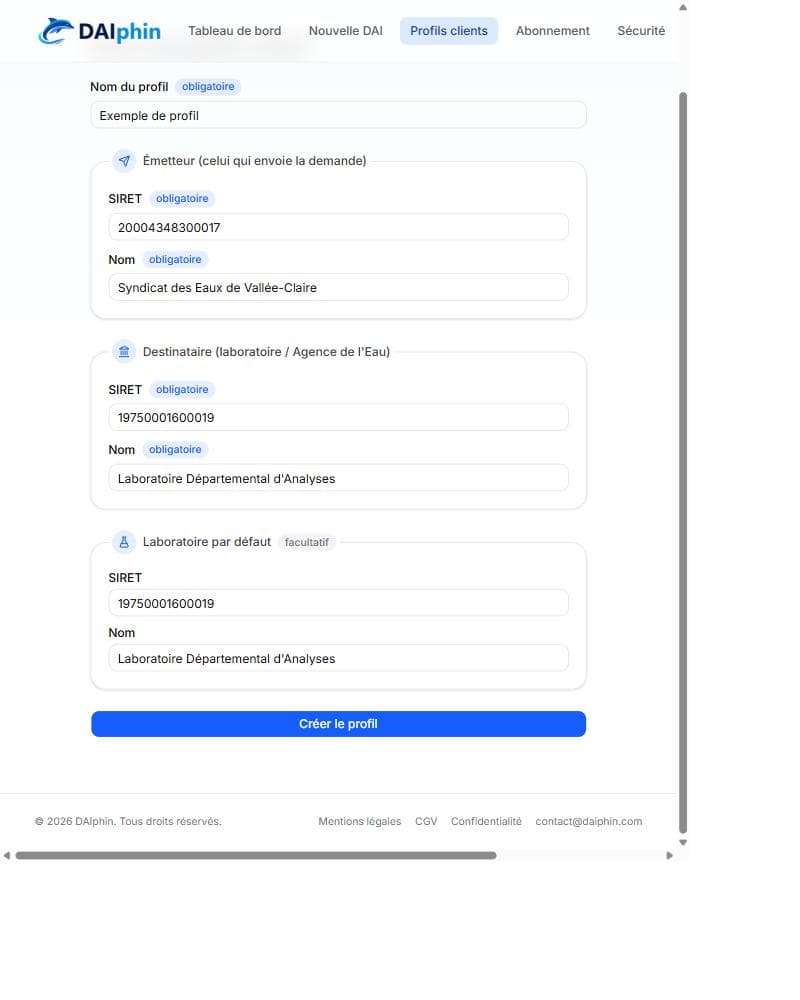
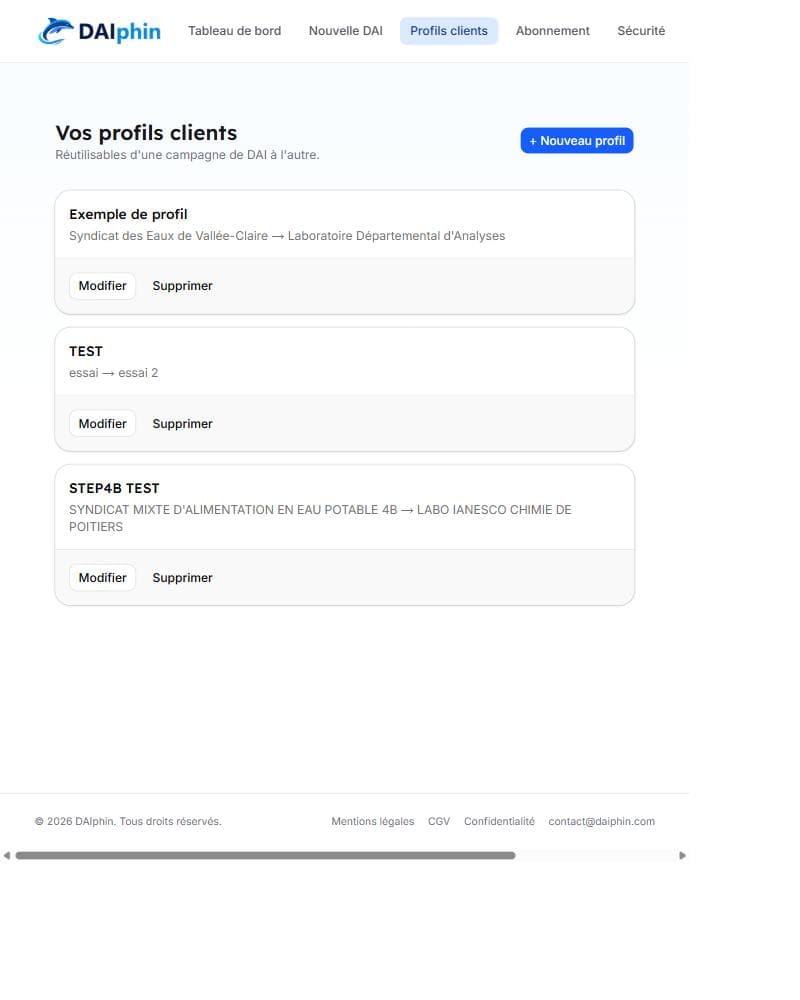
Cliquez sur Créer le profil. Il apparaît aussitôt dans votre liste de profils, avec les actions Modifier et Supprimer. Vous pouvez créer autant de profils que nécessaire — un par laboratoire, par exemple, si vous travaillez avec plusieurs.
Créer une DAI
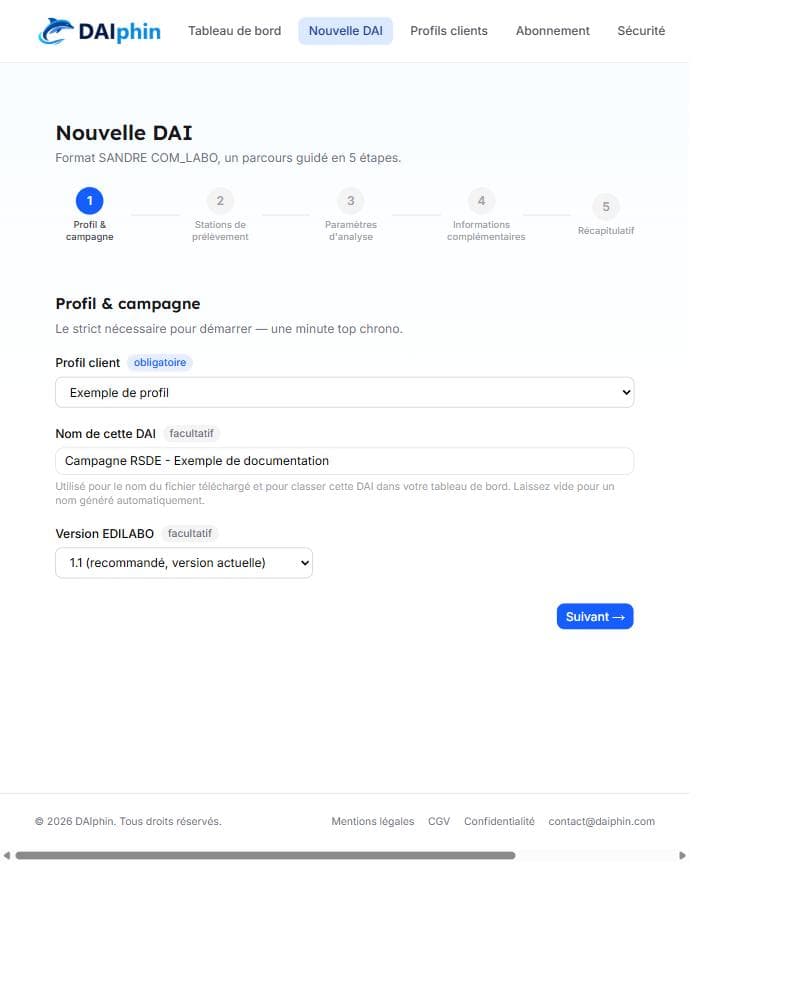
Cliquez sur Nouvelle DAI dans le menu. Un parcours guidé en 5 étapes vous accompagne jusqu'à la génération du fichier. Vous pouvez revenir en arrière à tout moment avec ← Précédent sans perdre ce que vous avez déjà saisi.
Profil & campagne
Choisissez le profil client à utiliser pour cette DAI, donnez-lui un nom facultatif pour la retrouver facilement dans votre tableau de bord (sinon un nom est généré automatiquement), et choisissez la version EDILABO : 1.1 est recommandée par défaut, sauf si votre laboratoire exige encore la 1.0.
Stations de prélèvement
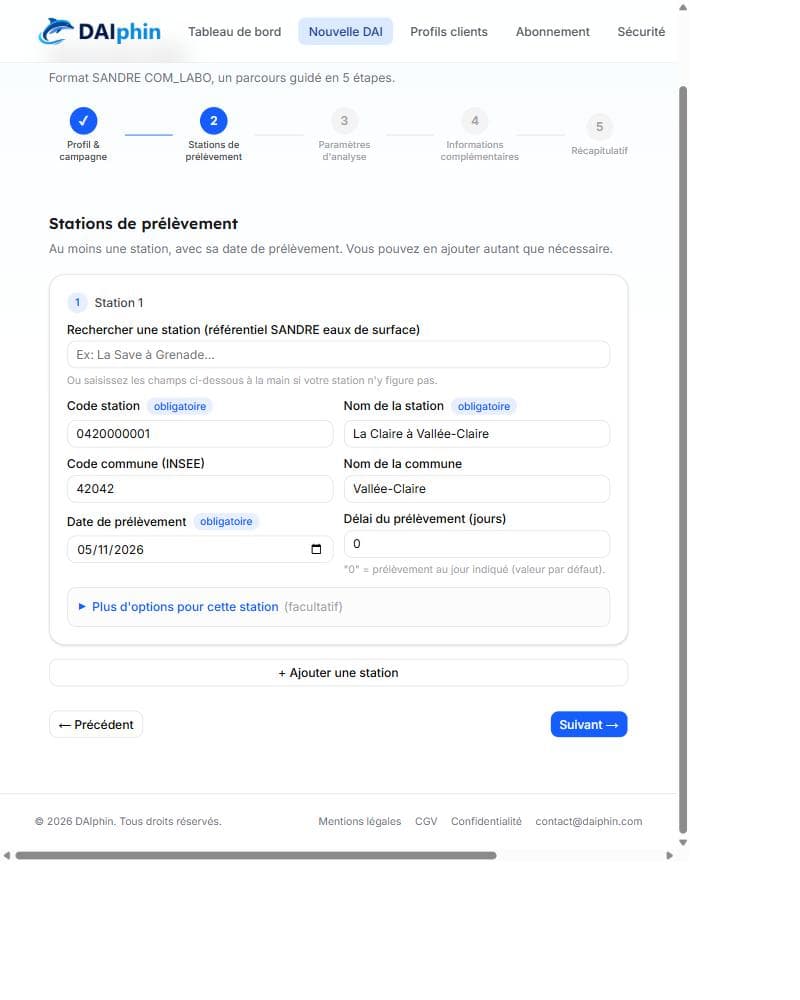
Ajoutez au moins une station : recherchez-la dans le référentiel SANDRE des eaux de surface, ou saisissez son code et son nom manuellement s'ils ne s'y trouvent pas. La date de prélèvement est obligatoire ; le délai de prélèvement, la commune et le point de prélèvement précis sont facultatifs. Vous pouvez ajouter autant de stations que nécessaire avec + Ajouter une station, et affiner chacune via Plus d'options pour cette station (support analysé, coordonnées géographiques, type de station…).
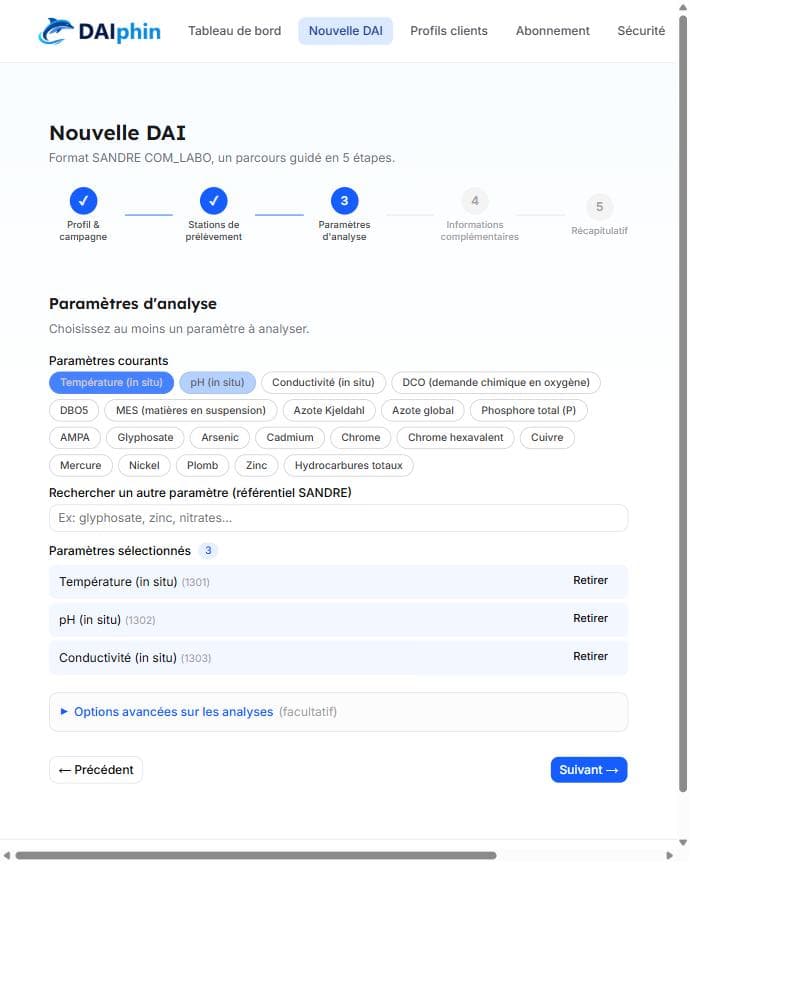
Paramètres d'analyse
Sélectionnez les paramètres demandés en cliquant sur les plus courants (température, pH, conductivité, DCO…), ou recherchez n'importe quel autre paramètre du référentiel SANDRE. Chaque sélection s'ajoute à la liste Paramètres sélectionnés, d'où vous pouvez aussi les retirer. Les options avancées sur les analyses (fraction analysée, unité, limite de quantification…) sont entièrement facultatives.
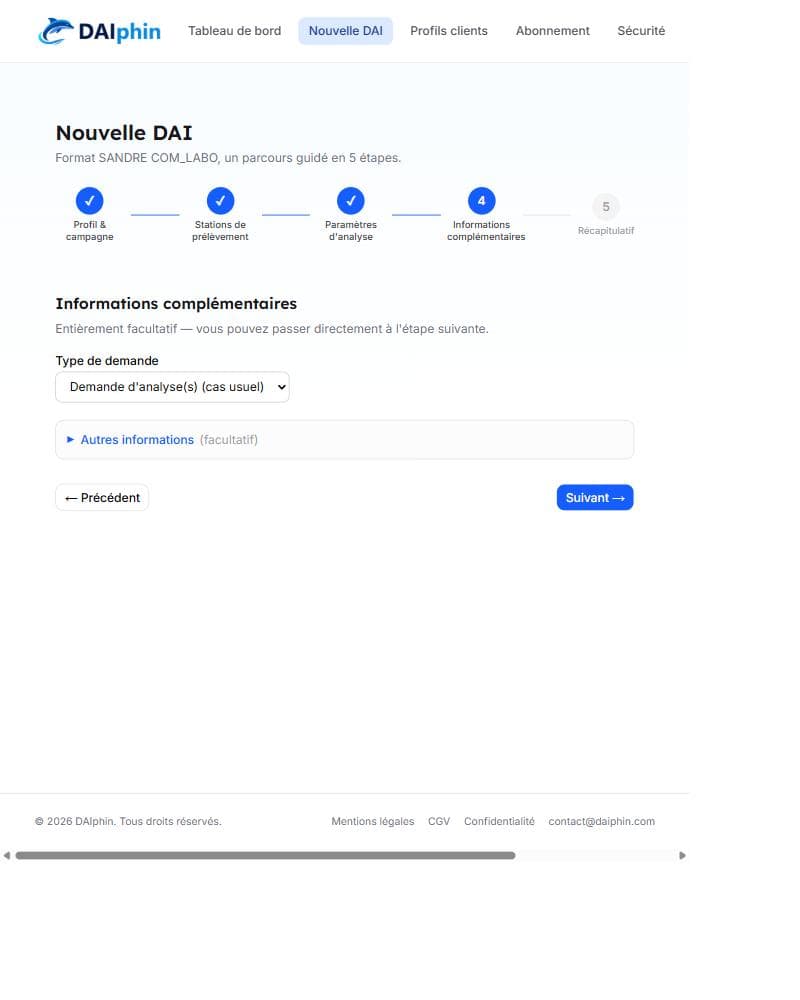
Informations complémentaires
Cette étape est entièrement facultative : le type de demande est pré-rempli sur le cas le plus courant, et vous pouvez l'ignorer en cliquant directement sur Suivant.
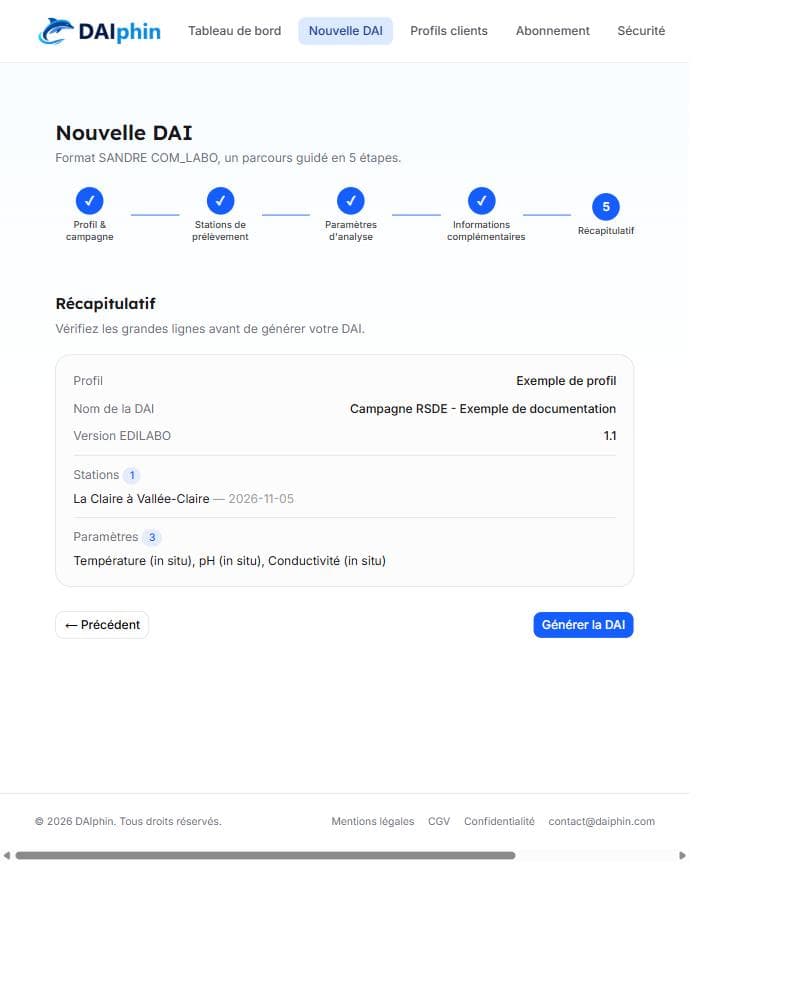
Récapitulatif
Vérifiez les grandes lignes de votre DAI — profil, nom, version, stations et paramètres — puis cliquez sur Générer la DAI. Le fichier XML conforme au scénario SANDRE COM_LABO est produit automatiquement.
Débloquer et télécharger
Une fois votre DAI générée, deux cas de figure :
- si c'est votre première DAI et qu'elle compte 3 paramètres ou moins, le téléchargement est débloqué automatiquement, gratuitement ;
- dans tous les autres cas, il faut régler la DAI ou engager son règlement avant de pouvoir la télécharger.
Pour les collectivités, syndicats et régies, deux circuits adaptés aux achats publics sont proposés côte à côte :
Avec un bon de commande
Indiquez le numéro de votre bon de commande (et joignez le document si vous le souhaitez). C'est le principe du service fait : l'accès au téléchargement est débloqué dès que notre équipe valide le bon de commande, avant tout règlement — la facture suit séparément.
Sans bon de commande
Demandez directement une facture : le téléchargement se débloque immédiatement, et le règlement de la facture (déposée sur Chorus Pro ou envoyée par email) suit dans le cycle normal de votre structure.
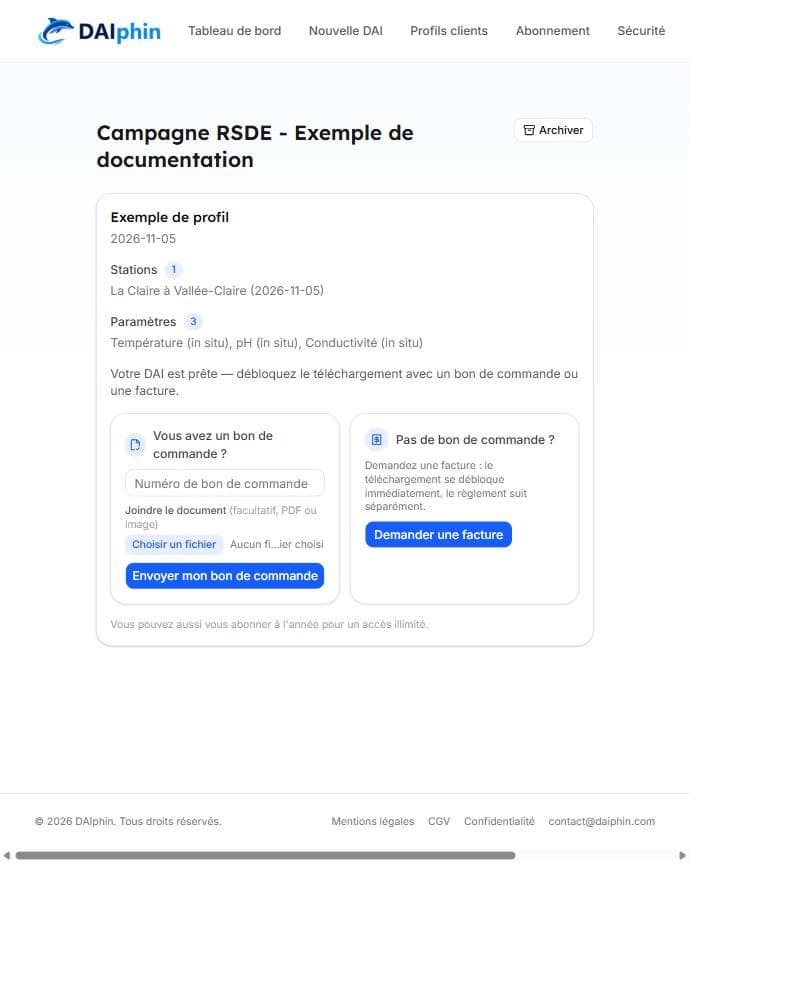
Une fois l'accès débloqué (immédiatement après une demande de facture, ou dès validation d'un bon de commande), le bouton Télécharger le XML apparaît sur la page de la DAI.
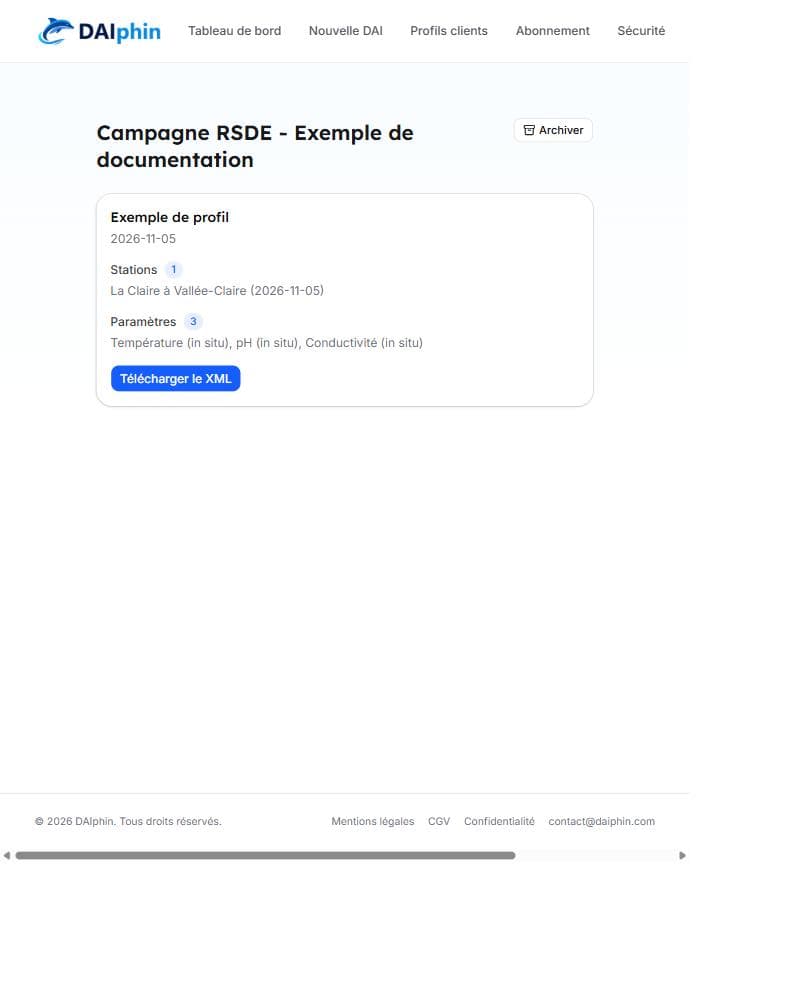
Il ne vous reste qu'à transmettre ce fichier à votre laboratoire selon le circuit qu'il vous indique (dépôt sur son portail, email…) — DAIphin ne l'envoie pas à votre place.
Retrouver ses DAI
Toutes vos DAI restent accessibles depuis le tableau de bord, classées par laboratoire, année puis mois. Pour ne pas vous noyer dans l'historique, seuls le mois et l'année les plus récents de chaque laboratoire sont dépliés par défaut — les autres restent présents, simplement repliés (cliquez pour les ouvrir).
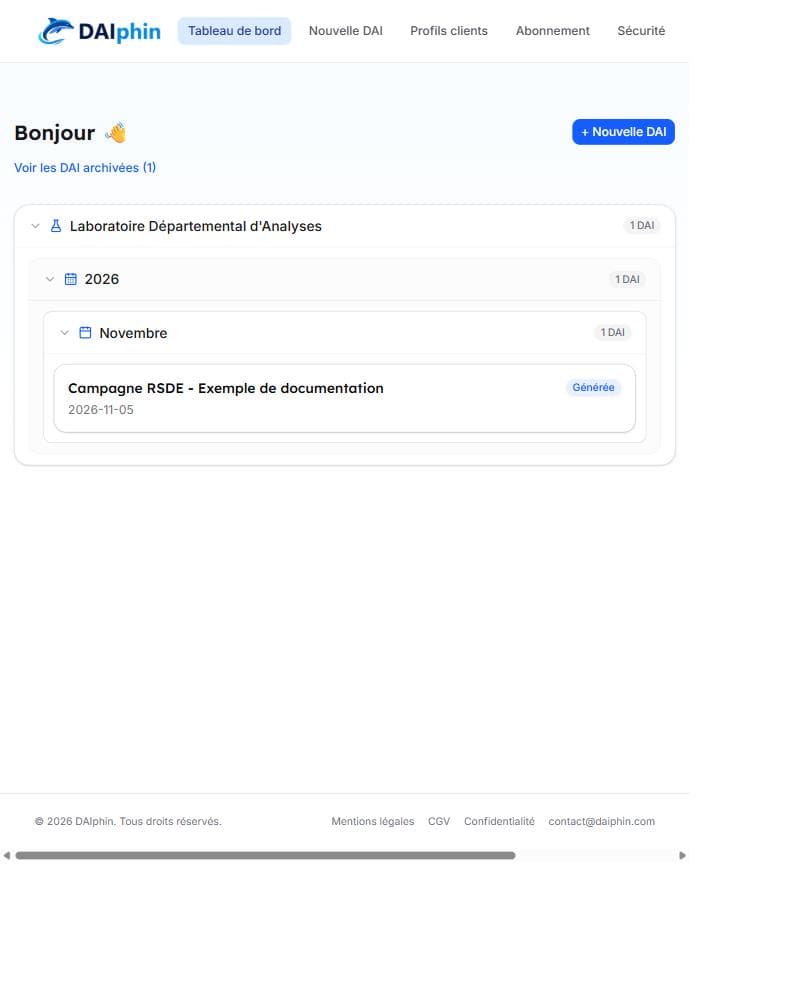
Au-delà de quelques DAI, une barre de recherche apparaît en haut du tableau de bord : elle filtre instantanément par nom de DAI, de laboratoire, de profil ou de station.
Depuis la page d'une DAI, le bouton Archiver permet de la sortir du tableau de bord sans rien supprimer — ni le fichier, ni l'historique de paiement. Un lien Voir les DAI archivées apparaît alors sur le tableau de bord pour les retrouver, et le bouton Désarchiver les y fait revenir à tout moment.
Abonnement et tarifs
DAIphin propose deux formules, toutes deux sur devis et réglables par facture (y compris via Chorus Pro) :
- À l'unité — une DAI facturée à chaque campagne transmise, adaptée à un usage occasionnel ;
- Abonnement annuel — génération de DAI illimitée pendant toute la durée de l'abonnement, adapté aux structures qui transmettent des campagnes régulièrement.
La page Abonnement affiche votre statut actuel et vous permet de demander un devis par email en un clic. Si vous êtes abonné via un paiement en ligne, un accès au portail de facturation vous permet de gérer votre abonnement directement.
Sécurité du compte
Depuis Sécurité, vous pouvez à tout moment :
- changer votre mot de passe (en renseignant l'ancien, pour confirmation) — vos autres sessions sont alors déconnectées par sécurité ;
- activer la double authentification (2FA) : un code à 6 chiffres, généré par une application comme Google Authenticator, Authy ou 1Password, vous sera alors demandé à chaque connexion en plus de votre mot de passe.
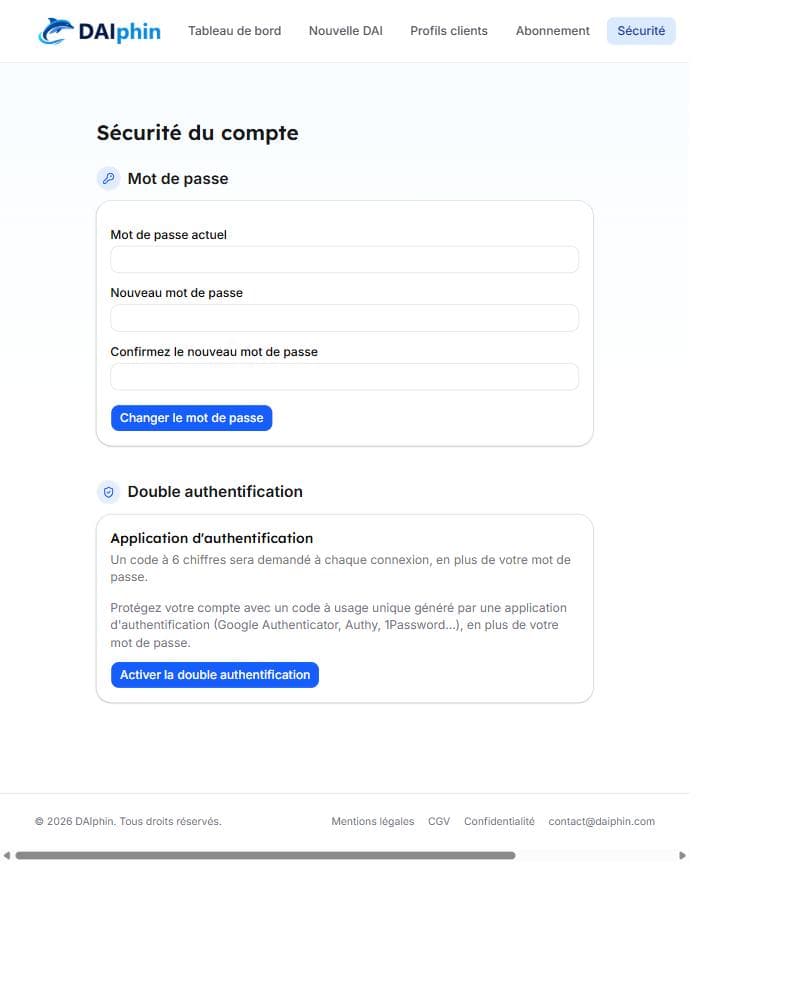
Si vous avez oublié votre mot de passe, le lien Mot de passe oublié ? sur la page de connexion vous permet de le réinitialiser par email.
Versions SANDRE 1.0 / 1.1
Le scénario SANDRE COM_LABO existe en deux versions. La 1.1, la plus récente, est recommandée par défaut — c'est celle que la plupart des laboratoires acceptent aujourd'hui. Certains laboratoires n'ont cependant pas encore mis à jour leurs outils et exigent encore la version 1.0 : dans ce cas, sélectionnez-la simplement à l'étape 1 de la création de votre DAI. En cas de doute, le plus simple est de demander directement à votre laboratoire quelle version il attend.
Questions fréquentes
Dois-je recréer un profil client à chaque campagne ?
Non. Un profil client se crée une seule fois et se réutilise pour toutes vos DAI suivantes — c'est tout l'intérêt. Seules les informations propres à chaque campagne (stations, dates, paramètres) sont à ressaisir.
Puis-je modifier une DAI après l'avoir générée ?
Non, une DAI générée est figée. Pour corriger une erreur, créez une nouvelle DAI avec les bonnes informations — elle n'a aucun impact sur la précédente.
Mes données sont-elles en sécurité ?
Oui. Vos données sont hébergées en Europe, chiffrées, et ne sont jamais partagées avec des tiers. Vous pouvez en plus activer la double authentification sur votre compte.
DAIphin transmet-il la DAI à mon laboratoire ?
Non. DAIphin génère le fichier XML conforme ; c'est à vous de le transmettre à votre laboratoire selon le circuit qu'il utilise habituellement (portail, email…).
Besoin d'aide ?
Cette documentation ne répond pas à votre question, ou vous rencontrez un problème technique ? Écrivez-nous directement, nous répondons rapidement.
contact@daiphin.com